




Ayuda al usuario

Manual - Guía de compra

Resuelve paso a paso las dudas más habituales del proceso de compra, desde la selección del pase hasta la confirmación final.

Contenido

1. Interfície web

A totes les pàgines trobaràs les mateixes dues zones de navegació: la capçalera al principi i el peu de pàgina al final.

Captura real de la capçalera en pantalla gran amb cercador, ciutat, cartellera i idioma

A la part superior, el logotip et porta a la portada i la resta de controls t’ajuden a trobar pel·lícules i cinemes:

  • Cercador: escriu el nom d’una pel·lícula, un cinema o un director. Les pel·lícules i els directors es filtren segons la ciutat seleccionada. Els resultats dels cinemes no es filtren per ciutat. Selecciona un resultat per obrir la fitxa de la pel·lícula o la cartellera del cinema.
  • Ciutat: obre el selector i tria una ciutat. La cartellera de pel·lícules s’actualitzarà per a aquella zona.
  • Cartellera · Cinemes: desplega la llista de cinemes disponibles. Quan en seleccionis un, aniràs directament a la seva cartellera.
  • Idioma: canvia entre castellà, català i anglès. El web tornarà a la mateixa pàgina en l’idioma triat.

El peu de pàgina apareix al final de totes les pàgines. Desplaça’t fins a baix per accedir als enllaços.
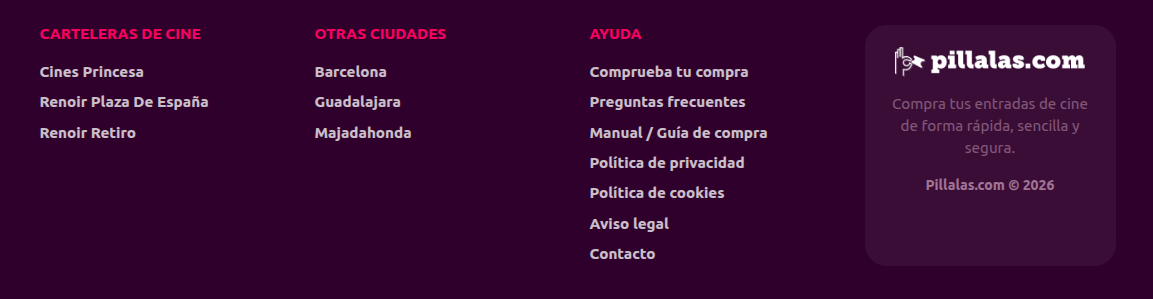
Captura real del peu de pàgina en pantalla gran amb cartelleres de cinema, altres ciutats, ajuda i la marca Pillalas

Les columnes agrupen les cartelleres dels cinemes, enllaços a altres ciutats i la secció Ajuda, que inclou l’opció comprova la teva compra, preguntes freqüents, aquesta guia, polítiques, avís legal i contacte.

Captura real de la capçalera mòbil amb l’accés a ciutat, lupa i menú

A la part superior, el logotip et porta a la portada. L’accés a la ciutat apareix abreujat al costat del logotip; toca’l per triar-ne una altra. En els mòbils estrets, toca la lupa per desplegar el cercador. El botó de les tres línies obre el menú lateral.

  • Cercador: escriu una pel·lícula, un cinema o un director. Els suggeriments de pel·lícules i directors depenen de la ciutat seleccionada. Els resultats dels cinemes no es filtren per ciutat. Tria un suggeriment per obrir-ne la informació.
  • El teu cinema: dins del menú, obre «Selecciona el teu cinema» i tria’n un per consultar directament la seva cartellera.
  • Idioma del web: obre aquesta opció al menú i selecciona castellà, català o anglès; continuaràs a la pàgina actual.
  • Ajuda: el menú inclou accessos per comprovar una compra, consultar les preguntes freqüents i contactar amb nosaltres.

El peu de pàgina també apareix al final de totes les pàgines. Desplaça’t cap avall per trobar-ne els enllaços.
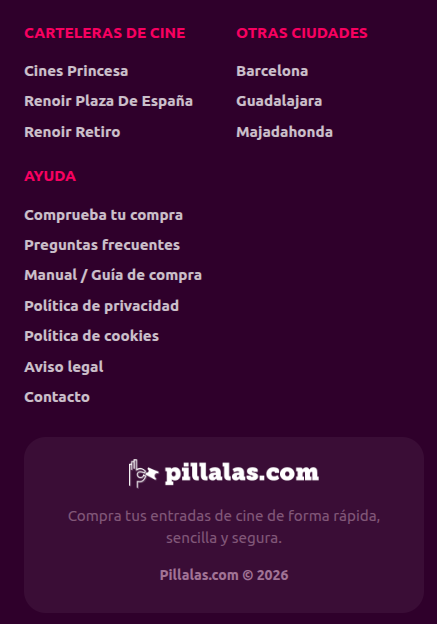
Captura real del peu de pàgina mòbil amb cartelleres, altres ciutats i enllaços d’ajuda

El peu agrupa les cartelleres de cinema, altres ciutats i els enllaços d’ajuda: comprovació de compra, preguntes freqüents, guia, polítiques, avís legal i contacte.
2. Accedeix a la sessió que vols

Una sessió és una projecció concreta: pel·lícula, cinema, data i hora. Hi pots arribar de tres maneres. Abans de triar, comprova quina ciutat hi ha activa a la capçalera: la portada i la fitxa de cada pel·lícula mostren els horaris d’aquella ciutat. Si encara no n’has triat cap, selecciona-la primer.

  • Des de la cartellera d’un cinema. Si ja ets a la pàgina del cinema, tria el dia, localitza la pel·lícula i la versió, i toca l’hora que vols. Si encara no ets en aquella cartellera:

    Obre «Cartellera · Cinemes» a la capçalera, selecciona el cinema i després el dia i l’hora de la sessió.

    Obre el menú ☰, toca «Selecciona el teu cinema» i tria el cinema. A la seva cartellera, selecciona el dia i toca l’hora de la sessió.

  • Des de la portada. Prem el cartell o el títol de la pel·lícula que t’interessa. A la fitxa hi veuràs els horaris disponibles a la ciutat activa, agrupats per dia i cinema. Tria el dia, busca el cinema i la versió que prefereixis, i toca l’hora.
  • Des del cercador.

    Escriu el títol d’una pel·lícula, el nom d’un cinema o el d’un director al cercador de la capçalera i selecciona el resultat. La pel·lícula obre la seva fitxa amb els horaris de la ciutat activa; el cinema obre la seva cartellera.

    Toca la lupa si el cercador està recollit, escriu el títol d’una pel·lícula, un cinema o un director i selecciona el resultat. La pel·lícula obre la seva fitxa amb els horaris de la ciutat activa; el cinema obre la seva cartellera.

Tria una hora disponible per a la venda per Internet. Quan toquis una hora, passaràs a la pantalla del pati de butaques.

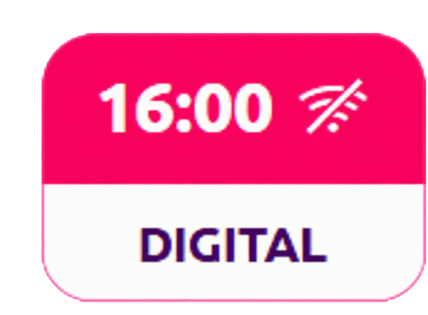
Algunes sessions poden tenir la venda per Internet desactivada. Aquesta decisió correspon al cinema, no a Pillalas.com. Si necessites més informació, consulta directament amb el cinema. El cinema podria habilitar la venda més endavant.

Sessió de les 16:00 no disponible per a la venda en línia

Sessió no disponible per a la venda en línia

3. Pati de butaques

Després de triar l’horari, veuràs un resum amb la pel·lícula, el cinema, la sala, el dia i l’hora. Comprova que correspon a la sessió que vols comprar. La pantalla canvia segons si la sessió és numerada o sense numerar.

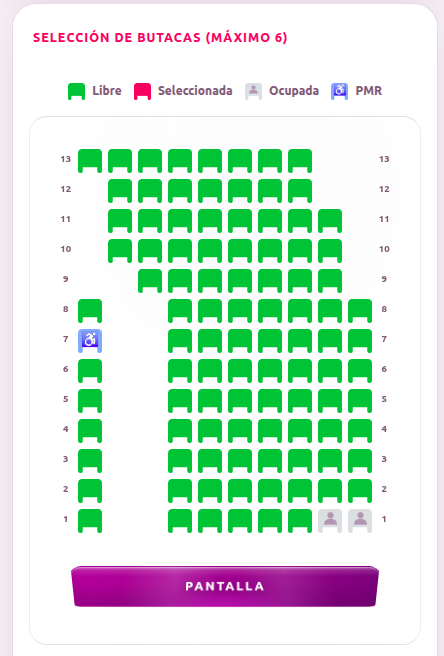
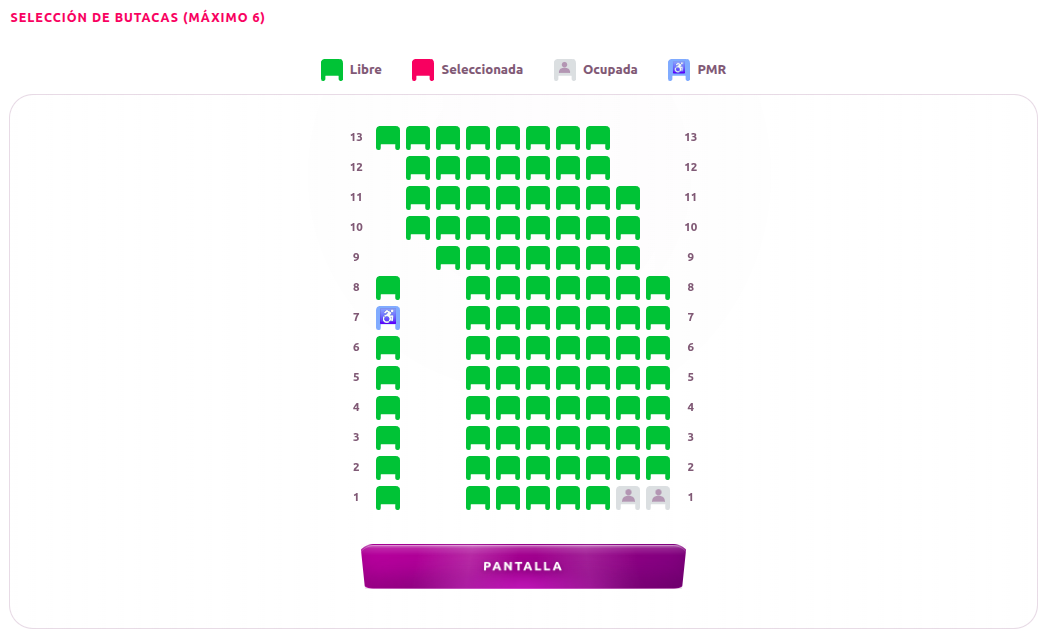
Sessió numerada: el plànol mostra la distribució de la sala. Fes servir la llegenda per distingir les butaques lliures, les que has triat i les ocupades. Tria una butaca lliure per cada entrada que necessitis; les ocupades i les reservades o marcades com a no disponibles no es poden seleccionar. El resum mostrarà les files i les butaques triades. Respecta el límit que s’indica a la pantalla.

Fes clic a les butaques lliures del plànol. Si la sala no cap sencera a l’espai visible, desplaça’t pel plànol per trobar les altres.

Selecció de butaques en una sessió numerada, vista d’escriptori
Selecció de butaques en una sessió numerada, vista de mòbil

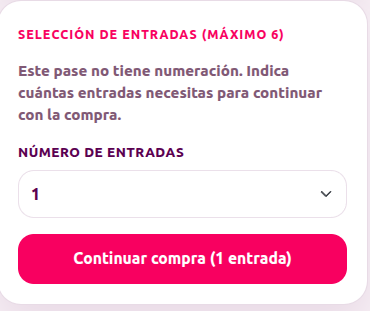
Sessió sense numerar: no apareixerà el plànol de la sala; indica quantes entrades necessites al selector. Aquesta modalitat és poc habitual.

Selector del nombre d’entrades per a una sessió sense numerar, vista d’escriptori
Selector del nombre d’entrades per a una sessió sense numerar, vista de mòbil

Si la pel·lícula és en 3D, pots afegir a la compra les ulleres que necessitis. Si no tens ulleres 3D compatibles, les hauràs d’afegir a la compra. Si ja en tens, les pots portar sense comprar-ne.

Quan la selecció estigui a punt, prem «Continuar compra» per passar a triar els preus.

4. Tria el preu de cada entrada

Si hi ha més d’un preu seleccionable per a la sessió, aquesta pantalla et permetrà triar i assignar un preu a cada entrada amb els botons . Pots combinar preus diferents si les condicions de la sessió ho permeten. Si només hi ha un preu seleccionable i no té requisits, s’assignarà automàticament i passaràs directament al pas següent, sense veure aquesta pantalla.

Llegeix les condicions que apareixen al costat de cada preu. Si una opció requereix un codi o una acreditació, no podràs afegir aquest preu mentre els controls estiguin desactivats . Introdueix la dada requerida al bloc corresponent i espera que el sistema la validi. Comprova els límits d’ús que apareguin a la pantalla.

Alguns preus tenen requisits que hauràs d’acreditar al cinema. Tria un d’aquests preus només si compleixes el requisit i el pots demostrar. Si no pots demostrar que compleixes el requisit quan hi arribis, no podràs accedir a la sala.

Un cop assignats tots els preus, prem «Continuar compra» per revisar l’import final.

5. Revisa la compra i indica el teu correu electrònic

Comprova que la pel·lícula, el cinema, la sala, la data i l’hora siguin correctes, així com les butaques seleccionades o el nombre d’entrades. L’apartat «Desglossament del que pagaràs» mostra les entrades, els productes afegits i l’import total. L’enllaç veure desglossament obre el detall dels conceptes inclosos.

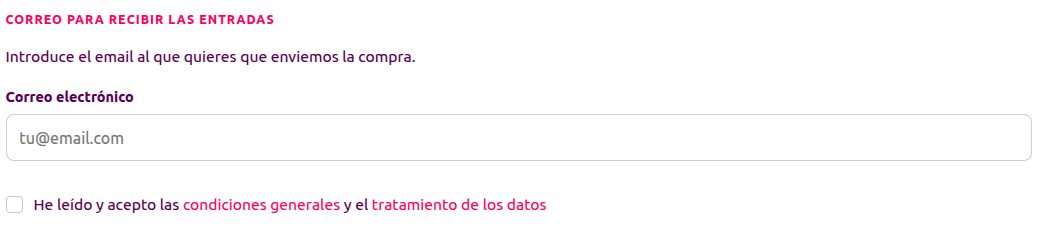
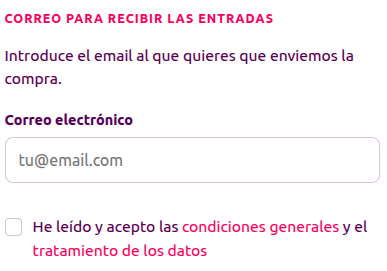
Escriu una adreça de correu que consultis habitualment. Revisa que l’adreça estigui ben escrita per rebre les entrades.

Et recomanem que facis servir una adreça personal d’un proveïdor de correu generalista (gmail.com, outlook.com, yahoo.com, etc.). Alguns comptes corporatius poden no rebre els nostres missatges per problemes coneguts de lliurament. A més, els filtres o tallafocs de l’empresa també poden bloquejar-los.

Marca la casella per confirmar que has llegit i acceptes les condicions generals i el tractament de les teves dades. Farem servir aquesta adreça únicament per enviar-te la confirmació d’aquesta compra i les entrades.

Pillalas.com no farà servir mai amb finalitats comercials l’adreça electrònica indicada per a aquesta compra.
Formulari per indicar el correu i acceptar les condicions, vista d’escriptori
Formulari per indicar el correu i acceptar les condicions, vista de mòbil

Un cop introduït el correu i acceptades les condicions generals i el tractament de les teves dades, prem «Continuar per pagar» per seguir amb la compra.

6. Pagament i confirmació de la compra

Si l’import que has de pagar és superior a 0 €: en prémer «Continuar per pagar», et redirigirem a Redsys, una passarel·la de pagament molt utilitzada a Espanya que treballa amb nombroses entitats bancàries. Introduiràs les dades directament a la pàgina de Redsys.

Pillalas.com no rep ni emmagatzema les dades de la teva targeta.

Segons el teu banc i la teva targeta, pot ser que hagis de completar una verificació addicional, per exemple, confirmar l’operació a l’aplicació del banc o introduir un codi. Quan el pagament es completi, Redsys et retornarà automàticament a Pillalas perquè vegis el resum de la compra.

Si l’import que has de pagar és de 0 €: no es farà cap pagament ni passaràs per Redsys. La confirmació de la venda i la preparació de les entrades poden trigar uns segons. No tanquis la pàgina. Quan acabi, veuràs el resum de la compra.

7. Rep les entrades

Quan la compra s’hagi confirmat, veuràs el resum amb el QR de les entrades (que també inclourà les ulleres 3D, si n’has afegit a la compra) i les instruccions d’accés al recinte. Revisa-les per saber com presentar les entrades i accedir a la sala. També rebràs un correu electrònic amb les entrades i pràcticament la mateixa informació. Si no trobes el missatge a la safata d’entrada, revisa la carpeta de correu brossa o SPAM.

Per facilitar l’accés a la sala, pots desar les entrades a Google Wallet o Apple Wallet des del resum de compra o des del correu:

Afegeix a Google WalletAfegeix a Apple Wallet

Si la sessió és en 3D, les ulleres que hagis afegit a la compra també apareixeran al mateix codi QR que les entrades.

8. Consulta la compra més endavant

Si necessites tornar a trobar les entrades, entra a Comprova la teva compra. Indica el mateix correu electrònic que vas fer servir per comprar i selecciona el cinema on vas fer la compra. T’enviarem un enllaç per consultar les compres disponibles.

Si tens una incidència, consulta les preguntes freqüents o contacta amb nosaltres. Conserva el localitzador perquè puguem identificar la compra més fàcilment.